Overleaf에서 논문을 많이들 작성하던데, 근데 나는 로컬에서 작성하는게 더 편하더라. 아래 환경 구축 방법을 설명할 텐데 도움이 되기를..
1. VS Code 설치 (에디터)
가장 먼저 코드 편집기인 VS Code가 필요하다.
아래 링크에서 운영체제(Windows, macOS, Linux)에 맞는 버전을 다운로드하고 설치하라.
Visual Studio Code - The open source AI code editor
Visual Studio Code redefines AI-powered coding with GitHub Copilot for building and debugging modern web and cloud applications. Visual Studio Code is free and available on your favorite platform - Linux, macOS, and Windows.
code.visualstudio.com
2. LaTeX 배포판 설치 (컴파일러)
VS Code는 편집기일 뿐, 실제로 LaTeX 코드를 PDF로 컴파일 해주는 프로그램이 필요하다. 운영체제별로 설치할 프로그램이 다른데, 윈도우 기준으로 설명한다.
TeX Live인데 표준이라고 하더라. 아래 링크에 들어가서 install-tl-windows.exe 파일을 다운 받아라.
Installing TeX Live over the Internet - TeX Users Group
Installing TeX Live over the Internet TeX Live 2025 was released on March 8, 2025. For typical needs, we recommend starting the TeX Live installation by downloading (these links go to mirrors) install-tl-windows.exe for Windows (~20mb), or install-tl-unx.t
www.tug.org

install-tl-windows.exe 파일이 다운되었다면, 기본 값으로 설치를 진행하라.
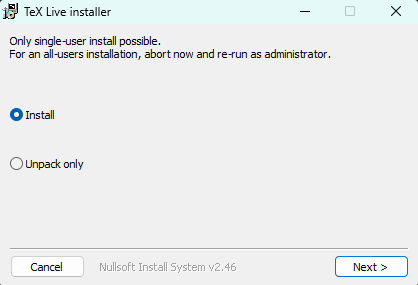
시간이 상당히 걸린다.
3. VS Code 확장 프로그램 설치
이제 VS Code와 LaTeX 엔진을 연결해 줄 확장 프로그램이 필요한데, 가장 유명한 LaTeX Workshop을 설치하자.
VS Code에 들어가서 단축키 Ctrl+Shift+X를 누르거나 좌측 사이드바의 확장으로 가라.
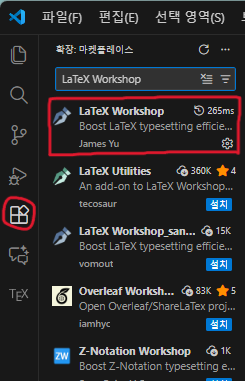
검색창에 LaTeX Workshop을 입력하고, James Yu가 작성자인지 확인하고 설치하라.
4. 설치 확인 및 테스트 (보고서 템플릿)
이건 내가 사용하는 과제/보고서 템플릿이다.
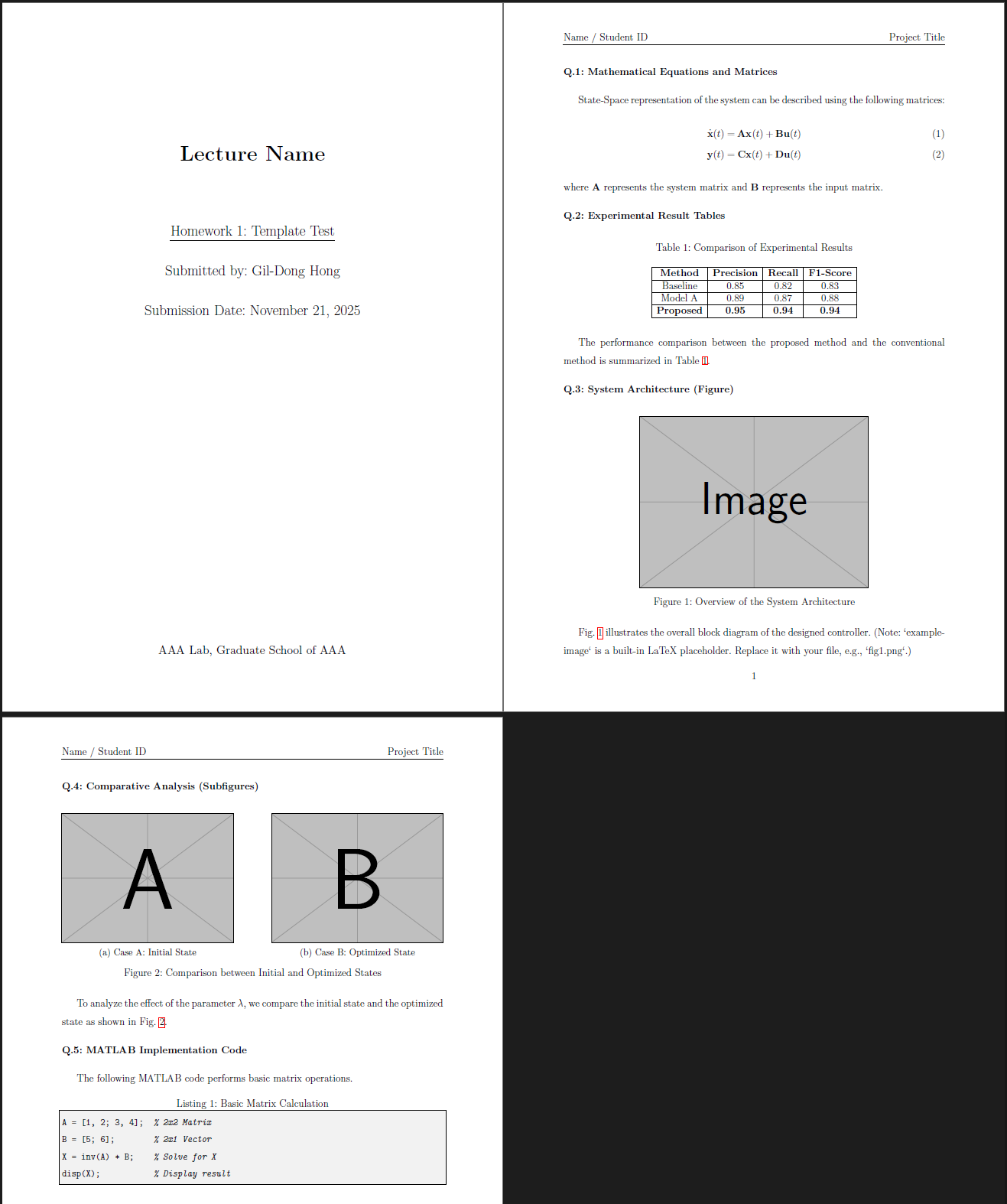
템플릿 코드는 네이버 블로그에 올려뒀다. 직접 컴파일 해서 환경 구축이 잘 되었는지 확인해 봐라.
VS Code로 논문/보고서 작성: LaTeX 환경 구축 및 보고서 템플릿
Overleaf에서 논문을 많이들 작성하던데, 근데 나는 로컬에서 작성하는게 더 편하더라. 아래 환경 구축 방...
blog.naver.com